
블렌더에서 3D 모델을 UV로 풀어내는 방법은 무엇입니까?
Nov 20, 2025
메시지를 남겨주세요
안녕하세요, 3D 매니아 여러분! 3D 모델링에 관심이 있다면 UV 언래핑이 프로세스에서 중요한 단계라는 것을 알고 계실 것입니다. 이는 3D 모델의 질감에 대한 청사진을 배치하는 것과 같습니다. 오늘은 Blender에서 3D 모델을 UV로 풀어내는 방법을 안내해 드리겠습니다. 블렌더 공급업체로서 저는 이 기술이 놀라운 3D 프로젝트를 만드는 데 얼마나 중요한지 직접 보았습니다.
먼저, UV 언래핑이 실제로 무엇인지에 대해 조금 이야기해 보겠습니다. 간단히 말해서 UV 언래핑은 3D 모델을 가져와 2D 평면으로 "펼치는" 프로세스입니다. 그런 다음 이 2D 평면 또는 UV 맵을 사용하여 3D 모델에 텍스처를 적용합니다. 오렌지 껍질을 벗겨 테이블 위에 펴는 것과 같다고 생각해보세요. UV 맵은 평평한 주황색 피부와 같고 텍스처는 그 위에 칠하는 패턴과 같습니다.
이제 블렌더를 시작해 보겠습니다. Blender에서 3D 모델을 엽니다. Blender를 처음 사용하는 경우에도 걱정하지 마세요. 처음에는 다소 압도적으로 보일 수도 있지만 일단 익숙해지면 정말 강력한 도구입니다.
1단계: 편집 모드로 들어가기
가장 먼저 해야 할 일은 편집 모드로 들어가는 것입니다. 키보드의 "Tab" 키를 누르면 됩니다. 편집 모드에서는 3D 모델의 꼭지점, 가장자리 및 면을 조작할 수 있습니다.

2단계: 개체 선택
3D 모델이 선택되어 있는지 확인하세요. 3D 뷰포트에서 클릭하면 됩니다. 장면에 여러 개체가 있는 경우 "선택" 메뉴나 단축키를 사용하여 올바른 개체를 선택해야 할 수도 있습니다.
3단계: UV 포장 풀기
이제 UV 포장을 풀 차례입니다. 화면 상단의 "UV" 메뉴로 이동하여 사용하려는 언랩핑 방법을 선택하세요. "Smart UV Project", "Unwrap" 및 "Lightmap Pack"과 같은 여러 가지 옵션을 사용할 수 있습니다. 3D 모델의 모양과 복잡성에 따라 각 방법에는 고유한 장점이 있습니다.
- 스마트 UV 프로젝트: 이는 대부분의 모델에 적합한 옵션입니다. 모델의 모양을 자동으로 분석하고 포장을 푸는 가장 좋은 방법을 찾으려고 시도합니다. 곡률이 많은 유기적인 모양과 모델에 적합합니다.
- 풀다: 이 방법은 모델의 기존 토폴로지를 기반으로 UV를 간단히 펼칩니다. 모델의 모양이 단순하고 규칙적인 경우 좋은 선택입니다.
- 라이트맵 팩: 이 방법은 장면에서 간접 조명을 시뮬레이션하는 데 사용되는 라이트맵을 생성하기 위해 특별히 설계되었습니다. 사실적인 조명이 필요한 프로젝트를 진행하고 있다면 이 방법이 적합할 수 있습니다.
이 예에서는 "Smart UV Project" 방법을 사용하겠습니다. 이를 선택한 후 블렌더는 UV 맵을 계산하여 UV 편집기에 표시합니다.
4단계: UV 맵 조정
UV 맵이 생성되면 일부 조정이 필요할 수 있습니다. UV 편집기에서는 UV 고립영역을 이동, 회전 및 크기 조정하여 레이아웃을 최적화할 수 있습니다. UV 섬이 고르게 분포되어 있고 너무 많이 겹치지 않는지 확인하려고 합니다. 이렇게 하면 텍스처가 왜곡 없이 매끄럽게 적용되는 데 도움이 됩니다.
모델의 동일한 부분에 속하는 경우 인접한 UV 섬을 연결하기 위해 "스티치" 도구를 사용할 수도 있습니다. 이는 보다 매끄러운 텍스처를 만드는 데 유용할 수 있습니다.
5단계: 왜곡 확인
UV 맵의 왜곡을 확인하는 것이 중요합니다. UV 섬의 모양을 보면 이 작업을 수행할 수 있습니다. 너무 많이 늘어나거나 압축되면 3D 모델에 적용할 때 텍스처가 왜곡되어 나타납니다. 이 문제를 해결하려면 다른 풀기 방법을 사용하거나 UV 편집기에서 UV 섬을 수동으로 조정할 수 있습니다.
6단계: 텍스처 적용
UV 맵이 만족스러우면 이제 텍스처를 적용할 차례입니다. 3D 뷰포트에서 "재료" 탭으로 이동하여 새 재료를 만듭니다. 그런 다음 재질에 텍스처를 할당합니다. "기본 색상" 또는 "확산" 슬롯을 클릭하고 텍스처 이미지 파일을 선택하면 됩니다.
텍스처를 적용한 후에는 3D 모델에 텍스처가 나타나는 것을 볼 수 있습니다. 텍스처가 흐릿하거나 픽셀화되어 보이는 경우 텍스처 이미지의 해상도를 높이거나 UV 맵을 추가로 조정해야 할 수도 있습니다.
팁과 요령
- 솔기 사용: 솔기는 주황색 껍질을 풀 때 생기는 상처와 같습니다. 3D 모델에 이음새를 수동으로 추가하여 UV 맵 생성 방법을 제어할 수 있습니다. 이는 복잡한 모양의 모델이나 보다 정확한 UV 레이아웃을 생성하는 데 특히 유용할 수 있습니다.
- UV 섬을 포장하세요: 사용 가능한 텍스처 공간을 최대한 활용하려면 UV 편집기에서 "Pack Islands" 도구를 사용할 수 있습니다. 이렇게 하면 UV 섬이 자동으로 배열되어 가능한 한 적은 공간을 차지하게 됩니다.
- 작업 저장: Blender 프로젝트를 정기적으로 저장하는 것을 잊지 마세요. 이렇게 하면 충돌이나 기타 예상치 못한 문제가 발생하는 경우 진행 상황이 손실되는 것을 방지할 수 있습니다.
블렌더 제품
블렌더 공급업체로서 당사는 다양한 용도에 적합한 다양한 고품질 블렌더를 제공합니다. 전문 3D 아티스트이든 취미로 즐기는 사람이든 당사의 블렌더는 귀하의 프로젝트를 한 단계 더 발전시키는 데 도움을 줄 수 있습니다.
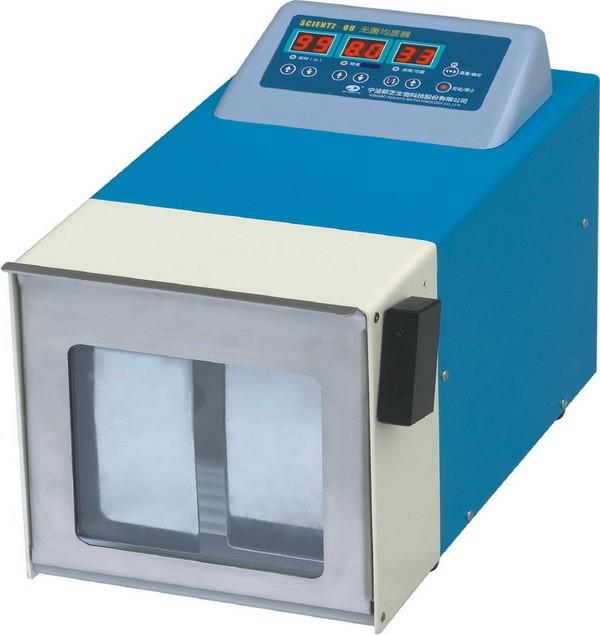
우리를 확인해보세요Scientz-04/09/11L 베스트 블렌더. 가장 복잡한 3D 모델도 처리할 수 있는 강력하고 다재다능한 블렌더입니다. 고급 기능과 사용자 친화적인 인터페이스를 갖춘 이 제품은 놀라운 3D 프로젝트를 만들려는 모든 사람에게 탁월한 선택입니다.
우리는 또한실험실 생물학적 샘플 멸균 균질화기, 이는 과학 연구 및 실험실 응용 분야에 이상적입니다. 이 블렌더는 생물학적 시료가 효과적이고 멸균적으로 균질화되도록 보장합니다.
신뢰할 수 있는 패들 블렌더가 필요하신 경우, 당사의Scientz-04 스테인레스 스틸 래팅 박스 실험실 패들 블렌더훌륭한 옵션입니다. 고품질 스테인리스 스틸로 만들어졌으며 일관되고 효율적인 블렌딩을 제공하도록 설계되었습니다.
구매 및 협상을 위해 저희에게 연락하세요
블렌더 제품에 관심이 있거나 궁금한 점이 있으면 언제든지 문의해 주세요. 우리는 귀하의 필요에 맞는 블렌더를 찾는 데 도움을 주고 가능한 최고의 서비스를 제공하기 위해 왔습니다. 귀하가 중소기업이든 대기업이든, 우리는 귀하의 요구 사항을 충족시키기 위해 귀하와 협력할 수 있습니다.
참고자료
- 블렌더 문서. (nd). 블렌더 공식 홈페이지에서 가져왔습니다.
- Blender 사용자를 위한 다양한 온라인 튜토리얼 및 포럼.